Email‑to‑Case in Salesforce sicher einrichten: Test & Outsourcing‑Tipp
Praktische Anleitung zum Email‑to‑Case‑Setup in Salesforce: Setup‑Schritte, Test‑Checkliste zur schnellen Verifizierung und klare Kriterien, wann…

Aktivieren Sie Email-to-Case in Salesforce, legen Sie eine Routing-Adresse an und bestätigen Sie diese per Verifizierungs-E-Mail. Richten Sie danach die Weiterleitung Ihrer Support-Mailbox auf diese Adresse ein und senden Sie eine Testmail. Erscheint daraus binnen wenigen Minuten ein neuer Fall in Salesforce, funktioniert Ihre Einrichtung.
Kurz gesagt:
- Für eine reibungslose Funktion müssen die Routing-Adresse bestätigen und die Weiterleitung der Support-Mailbox zuverlässig eingerichtet sein.
- Die Wahl zwischen On-Demand- und Standard-Email-to-Case hängt vor allem von Anhanggrößen und Compliance-Anforderungen ab.
- Fehlerhafte SPF-, DKIM- oder Verifizierungsprobleme sind häufige Ursachen für nicht funktionierende Weiterleitungen.
- Regelmäßige Tests, inklusive Kontrolle der Verifizierung und Logfiles, sind essenziell, um den Betrieb dauerhaft stabil zu halten.
- Bei hohem Supportaufkommen oder strikten Datenschutzvorgaben lohnt sich die Unterstützung durch externe Dienstleister oder automatische Monitoring-Lösungen.
Was Email-to-Case ist und worin sich Standard und On-Demand unterscheiden
Email-to-Case wandelt eingehende E-Mails automatisch in Salesforce-Fälle um. Jede Antwort auf einen bestehenden Fall wird über eine sogenannte Thread-ID demselben Fall zugeordnet, statt einen neuen Fall zu erzeugen. Genau dieses Threading-Prinzip entscheidet später darüber, ob Ihr Team eine saubere Kommunikationshistorie hat oder ein Chaos aus doppelten Fällen.
Salesforce bietet dafür zwei Betriebsarten, und die Wahl zwischen beiden ist keine Kleinigkeit:
- On-Demand Email-to-Case läuft komplett serverseitig bei Salesforce, benötigt keine lokale Installation und ist auf ein Anhangslimit von etwa 25 MB begrenzt.
- Standard Email-to-Case arbeitet über einen Agenten, der hinter Ihrer eigenen Firewall läuft, und kennt kein festes Größenlimit für Anhänge.
- Bei On-Demand verarbeitet Salesforce die E-Mail-Inhalte direkt in der Cloud, während bei Standard die Mail bis zur Verarbeitung länger im eigenen Netzwerk bleibt.
Für die meisten Organisationen ist On-Demand die empfohlene Standardwahl, weil der Installationsaufwand praktisch bei null liegt. Sobald Ihr Support aber regelmäßig große Dateianhänge verarbeitet oder strenge Compliance-Vorgaben verlangen, dass Mails ausschließlich im eigenen Netz verarbeitet werden, führt kaum ein Weg an der agentenbasierten Standardvariante vorbei.
Diese Voraussetzungen brauchen Sie vor dem Start
Bevor Sie irgendetwas an Ihrer Produktivumgebung ändern, sollten drei Dinge geklärt sein.
- Administratorrechte und Sandbox. Sie benötigen Systemadministrator-Zugriff, um Email-to-Case zu aktivieren. Testen Sie die komplette Einrichtung zuerst in einer Sandbox, bevor Sie Routing-Adressen produktiv schalten.
- Den Automated Case User verstehen. Salesforce erstellt Fälle über einen technischen Systembenutzer, den sogenannten Automated Case User. Dieser Benutzer braucht passende Berechtigungen und eine gültige Lizenz, sonst schlägt die Fallerstellung stillschweigend fehl.
- Mailserver-Fähigkeiten prüfen. Klären Sie vorab, ob Ihr Mailanbieter automatische Weiterleitungen an externe Adressen zulässt, und kontrollieren Sie Ihre SPF- und DKIM-Einträge. Fehlerhafte Einträge sind einer der häufigsten Gründe, warum weitergeleitete Mails nie in Salesforce ankommen.
Email-to-Case aktivieren und Routing-Adresse einrichten
Der eigentliche Email-to-Case-Setup-Prozess läuft in Salesforce über wenige, aber genau einzuhaltende Schritte. Die offizielle Salesforce-Dokumentation beschreibt den Ablauf so:
- Feature aktivieren. Gehen Sie zu Setup und suchen Sie nach „Email-to-Case“. Setzen Sie den Haken bei „Enable Email-to-Case“. Wenn Sie On-Demand nutzen möchten, aktivieren Sie zusätzlich „Enable On-Demand Service“, sonst müssen Sie später den Agenten installieren.
- Routing-Adresse anlegen. Klicken Sie auf „New“ im Bereich Routing Addresses. Pflichtfelder sind unter anderem der Anzeigename, die E-Mail-Adresse, unter der Mails empfangen werden sollen, der Standard-Fallbesitzer (Default Case Owner) und die Fallquelle (Case Origin), die später bei jedem erzeugten Fall automatisch gesetzt wird.
- Verifizierung abschließen. Salesforce versendet direkt nach dem Speichern eine Bestätigungsmail an genau diese Adresse. Ohne Klick auf den Bestätigungslink bleibt die Routing-Adresse im Status „nicht verifiziert“, und es werden schlicht keine Fälle erzeugt, selbst wenn technisch alles andere passt. Prüfen Sie den Verifizierungsstatus direkt in der Routing-Adressen-Übersicht.
- Thread-ID-Einstellungen kontrollieren. Salesforce fügt jedem ausgehenden Fall automatisch eine Thread-ID in Betreff oder Nachrichtentext ein. Diese ID sorgt dafür, dass Kundenantworten dem richtigen Fall zugeordnet werden, statt einen neuen Fall anzulegen. Lassen Sie die Standardeinstellung aktiv, es sei denn, Ihr Template-Design verlangt eine andere Platzierung.
Nach diesem Schritt existiert die Salesforce-seitige Infrastruktur, doch ohne Mailweiterleitung erreicht sie noch keine einzige echte Kundenanfrage. Genau das ist der nächste, oft unterschätzte Schritt.
Mailbox-Weiterleitung einrichten und Agent konfigurieren
Salesforce generiert für jede Routing-Adresse eine eigene Zieladresse, an die Ihre bestehende Support-Mailbox weiterleiten muss. Diese Zieladresse finden Sie direkt neben der jeweiligen Routing-Adresse im Setup.
- Richten Sie in Ihrem Mailsystem, etwa Google Workspace oder Microsoft Exchange, eine automatische Weiterleitung auf genau diese Salesforce-Zieladresse ein. Google beschreibt den Vorgang für Gmail-Konten im eigenen Hilfebereich detailliert.
- Nutzen Sie im Standard-Modus zusätzlich den Email-to-Case-Agenten: Sie laden ihn herunter, installieren ihn auf einem internen Server hinter Ihrer Firewall und hinterlegen dort einen Service-Benutzer mit passenden Berechtigungen.
- Öffnen Sie in Ihrer Firewall die notwendigen Ports für die Kommunikation zwischen Agent und Salesforce, sonst bleibt die Verbindung stumm, ohne dass eine Fehlermeldung erscheint.
- Kontrollieren Sie SPF-, DKIM- und DMARC-Einträge Ihrer Domain. Fehlen diese oder sind sie fehlerhaft konfiguriert, landen weitergeleitete Mails im Spam-Ordner Ihres eigenen Systems oder werden von Salesforce zurückgewiesen.
Profi-Tipp: Testen Sie die Weiterleitung zuerst mit einer kleinen, anhangslosen Mail. Erst wenn diese zuverlässig als Fall ankommt, können Sie die Verarbeitungsgrenzen im Einzelfall prüfen.
Der Agenten-basierte Standardmodus verlangt deutlich mehr Pflegeaufwand als On-Demand, dafür entfällt das Anhangslimit vollständig, was bei technischen Supportteams mit Logdateien oder Screenshots häufig den Ausschlag gibt.
Zuweisungsregeln, Queues und Auto-Antworten konfigurieren
Ein erzeugter Fall ist erst die halbe Miete. Ohne durchdachte Verteilung landet er im schlimmsten Fall unbearbeitet in einer allgemeinen Warteschlange.
- Legen Sie mehrere Queues nach Service-Level oder Themenbereich an, etwa „Technischer Support“, „Rechnungsanfragen“ oder „VIP-Kunden“.
- Definieren Sie am Ende Ihrer Assignment Rules eine Catch-all-Queue, die jeden Fall auffängt, der keiner spezifischeren Regel entspricht.
- Bauen Sie Assignment Rules, die auf Absenderadresse, Kontaktzuordnung oder Schlüsselwörtern im Betreff basieren, und ordnen Sie diesen Regeln eine klare Priorität zu, da Salesforce nur die erste zutreffende Regel anwendet.
- Nutzen Sie einfache Auto-Response-Regeln für Standardbestätigungen und wechseln Sie zu einem Flow, sobald die Antwortlogik von Feldwerten oder Fallpriorität abhängt.
- Verbinden Sie Ihre Queues mit Omni-Channel, damit verfügbare Agenten Fälle automatisch zugewiesen bekommen, statt sie manuell aus der Liste zu ziehen.
Diese Kombination aus Queues, Regeln und automatischer Bestätigung entscheidet oft mehr über die tatsächliche Reaktionszeit als jede technische Detaileinstellung von Email-to-Case selbst. Wer hier nachlässig arbeitet, verschenkt den gesamten Automatisierungsvorteil der vorherigen Schritte.
So testen Sie Ihre Einrichtung und beheben typische Fehler
Bevor Sie die neue Adresse an Kunden kommunizieren, gehört ein strukturierter Test dazu.
- Testmail senden. Schicken Sie eine E-Mail an Ihre Support-Adresse und prüfen Sie in Salesforce, ob binnen wenigen Minuten ein Fall mit korrektem Betreff, Absender als Kontakt und richtiger Fallquelle erscheint.
- Bei Fehlschlag zuerst die Routing-Adresse prüfen. Die häufigste Ursache ist eine nicht verifizierte Routing-Adresse. Ohne bestätigten Link bleibt sie inaktiv, ganz gleich, wie korrekt die Weiterleitung sonst konfiguriert ist.
- Weiterleitung im Mailsystem kontrollieren. Prüfen Sie, ob die Weiterleitungsregel tatsächlich aktiv ist und ob Ihr Mailanbieter automatische Weiterleitungen an externe Adressen überhaupt zulässt, manche Unternehmensrichtlinien blockieren das standardmäßig.
- Größenlimit ausschließen. Bleibt ein Fall mit Anhang aus, prüfen Sie, ob dieser das On-Demand-Limit von rund 25 MB überschreitet.
- Fehlermeldungen des Automated Case User lesen. Diese liefern häufig den konkretesten Hinweis, etwa auf fehlende Berechtigungen oder eine ungültige Lizenz.
- Spam- und Validierungsregeln anpassen. Zu strenge Validierungsregeln auf dem Fall-Objekt können die automatische Erstellung blockieren. Lockern Sie Pflichtfelder für automatisch erzeugte Fälle gezielt.
Praxisberichte in der Salesforce-Community zeigen immer wieder dieselben zwei Fehlerquellen: vergessene Verifizierung und blockierte Weiterleitungen im Mailsystem. Beide lassen sich mit dieser Checkliste in wenigen Minuten ausschließen.
Best Practices und bekannte Einschränkungen im laufenden Betrieb
Ein einmal eingerichteter Email-to-Case-Prozess braucht weiterhin Pflege, sonst nimmt die Zuverlässigkeit über Monate langsam ab.
- Betten Sie die Thread-ID konsequent in jede Antwort-Vorlage ein, notfalls in weißer Schrift, damit sie optisch nicht stört, aber technisch erkannt wird.
- Halten Sie eine Catch-all-Queue am Ende jeder Assignment-Rule-Kette aktiv, damit kein Fall unzugewiesen verschwindet.
- Pilotieren Sie größere Änderungen zuerst in der Sandbox und definieren Sie klare Erfolgsmetriken wie die Zeit bis zur ersten Antwort oder die Anzahl bearbeiteter Fälle pro Stunde.
- Beachten Sie, dass On-Demand weiterhin an das Anhangslimit von etwa 25 MB gebunden ist und dass automatisierte Fallerstellung gegen Ihre täglichen Apex-Verarbeitungslimits zählt.
Profi-Tipp: Ein Sandbox-Pilotlauf über zwei bis drei Wochen mit klar definierten Kennzahlen wie Antwortzeit und Fallvolumen pro Tag deckt fast immer die Konfigurationsfehler auf, die im Live-Betrieb später teuer würden.
Datenschutzaspekte verdienen dabei besondere Aufmerksamkeit: E-Mail-Inhalte inklusive Anhängen durchlaufen bei On-Demand die Salesforce-Infrastruktur, was für viele Organisationen unproblematisch ist, in regulierten Branchen aber vorab geprüft werden sollte.
Wie ein Outsourcing-Partner den Betrieb unterstützen kann
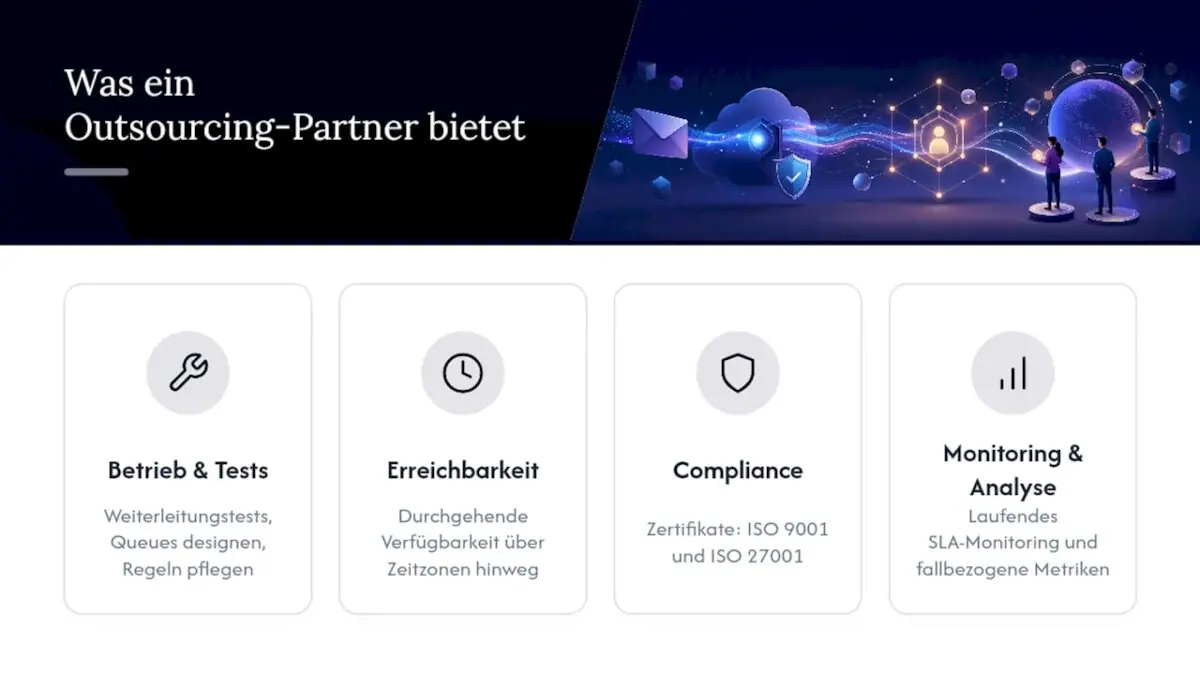
Ein spezialisierter Support-Dienstleister wie aLIVE Support kann Weiterleitungstests, das Design von Queues und laufendes SLA-Monitoring übernehmen, inklusive durchgehender Erreichbarkeit über verschiedene Zeitzonen. Zertifizierungen nach ISO 9001 und ISO 27001 sowie datengestützte Auswertung von Fallmetriken schaffen dabei zusätzliche Verlässlichkeit. Sinnvoll wird diese Unterstützung besonders dann, wenn intern schlicht die Kapazität fehlt, Queues, Regeln und Monitoring dauerhaft nachzupflegen, statt sie nur einmalig einzurichten.
Autorensicht: Intern einrichten oder extern unterstützen lassen?
Kleine Teams mit überschaubarem Mailvolumen sind mit On-Demand und interner Konfiguration meist gut bedient, der Aufwand bleibt gering und volle Kontrolle bleibt im Haus. Anders sieht es aus, sobald Anhangsgrößen regelmäßig das Limit sprengen oder Compliance-Vorgaben eine lokale Verarbeitung verlangen, dann führt der Weg über den Standard-Agenten oder direkt zu einem externen Betriebspartner. Ich empfehle grundsätzlich einen zwei- bis dreiwöchigen Sandbox-Pilot mit fixierten Metriken wie Antwortzeit und Fallvolumen, bevor überhaupt live geschaltet wird. Die kurze Checkliste dafür: Volumen prüfen, Anhangsgrößen realistisch einschätzen, Compliance-Anforderungen klären, dann erst zwischen intern und extern entscheiden.
— Markus
Alternative: aLIVE Support als Ergänzung für Betrieb und Monitoring
Ist Email-to-Case einmal technisch eingerichtet, beginnt die eigentliche Herausforderung: Queues aktuell halten, Assignment Rules nachjustieren, SLA-Zeiten überwachen, und das dauerhaft, nicht nur beim Setup. Alive übernimmt genau diesen laufenden Betrieb als Ergänzung zu Ihrer bestehenden Salesforce-Infrastruktur, statt eine weitere Softwareebene aufzusetzen.
Das Leistungsspektrum reicht von E-Mail-Support über Queue-Management bis zum regelmäßigen SLA-Reporting, kombiniert mit Erfahrung aus zertifizierten Prozessen nach ISO 9001, ISO 27001 und ISO 14001. Wer mit begrenztem internen Team hohe Fallvolumen oder mehrsprachigen Support abdecken muss, profitiert vor allem davon, dass die Betreuung nicht an Bürozeiten gebunden ist. Wenn Sie prüfen möchten, ob ausgelagerter Support Ihre bestehende Salesforce-Einrichtung sinnvoll ergänzt, werfen Sie einen Blick auf die Leistungsübersicht von aLIVE Support und klären Sie unverbindlich, wie ein Pilotprojekt für Ihr Fallvolumen aussehen könnte. Auch technische Detailfragen zur Weiterleitung von Website-Leads an Salesforce lohnen sich vorab, gerade wenn mehrere Systeme ineinandergreifen sollen.
Offizielle Dokumentation und weiterführende Ressourcen

Die Salesforce-Hilfe zum Email-to-Case-Setup bleibt die verlässlichste Quelle für aktuelle Feldnamen und Einstellungen. Ergänzend liefert die Trailhead-Community praxisnahe Fehlerbeispiele, und ein Blick ins Kundenanfragen-Routing zeigt, wie sich Zuweisungslogik über Email-to-Case hinaus denken lässt.
Quellen
Empfehlungen

Wir betreiben Kundenservice für Unternehmen aus regulierten Branchen – von Magdeburg, Quedlinburg, Sibiu und Arad aus. Hier teilen wir, was wir im Tagesgeschäft lernen.
Verwandte Artikel.